
Create Virtual Volume Di xClarity SR550
Tutorial menambahkan disk drive ke virtual volume di xClarity Lenovo SR550 yang mengalami kerusakan HDD.
Sebagai perangkat server, SR550 akan selalu hidup, part yang sering bermasalah yaitu Hardisk (HDD). Hardisk (HDD) sangat rentan mengalami kerusakan atau kegagalan system karena Hardisk (HDD) selalu bekerja untuk menyimpan dan mengolah data yang diterima. Untuk itu ada beberapa cara untuk merawat agar data yang kita simpan dapat optimal bekerja, salah satunya dengan mengganti Hardisk yang telah rusak. Setelah Hardisk Yang rusak diganti, akan ada proses yang bernama Add Raid. Yaitu proses menambahkan kapasitas Hardisk yang baru diganti ke dalam volume agar kapasitas Hardisk bisa terpakai. Dibawah ini adalah tutorial untuk menambahkan raid ke virtual volume di varian Server Lenovo SR550 :
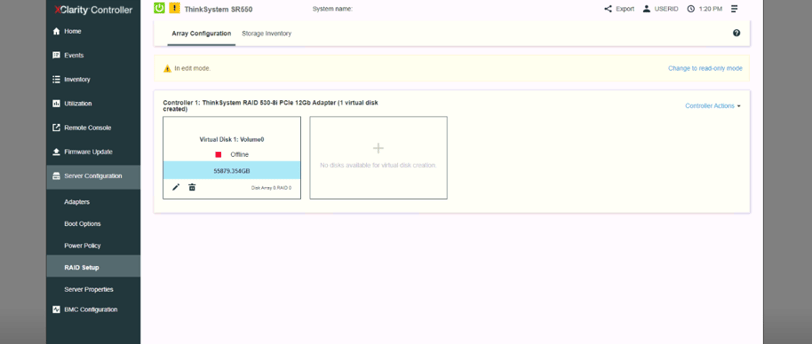
Login ke management Xclarity controller lalu ke menu server configuration lalu pilih raid setup.
Di array configuration lakukan edit virtual volume yang akan diperbaiki atau ditambah kkapasitas nya.
Untuk case ini, kami melakukan re-configuration volume. Delete virtual volume yang akan diperbaiki.
Di menu storage inventory, ada kumpulan HDD yang terbaca system dan akan di jadikan virtual volume.
Kembali ke array configuration, create virtual disk.
Select disk drive yang akan di buat virtual volume, kemudian klik next akan muncul summary disk yang ditambahkan.
Klik start creating untuk memulai proses pembuatan volume yang baru.
Tunggu beberapa saat dan volume baru akan terbentuk untuk siap dipakai.
Sekian tutorial membuat virtual volume baru, semoga bermanfaat.